

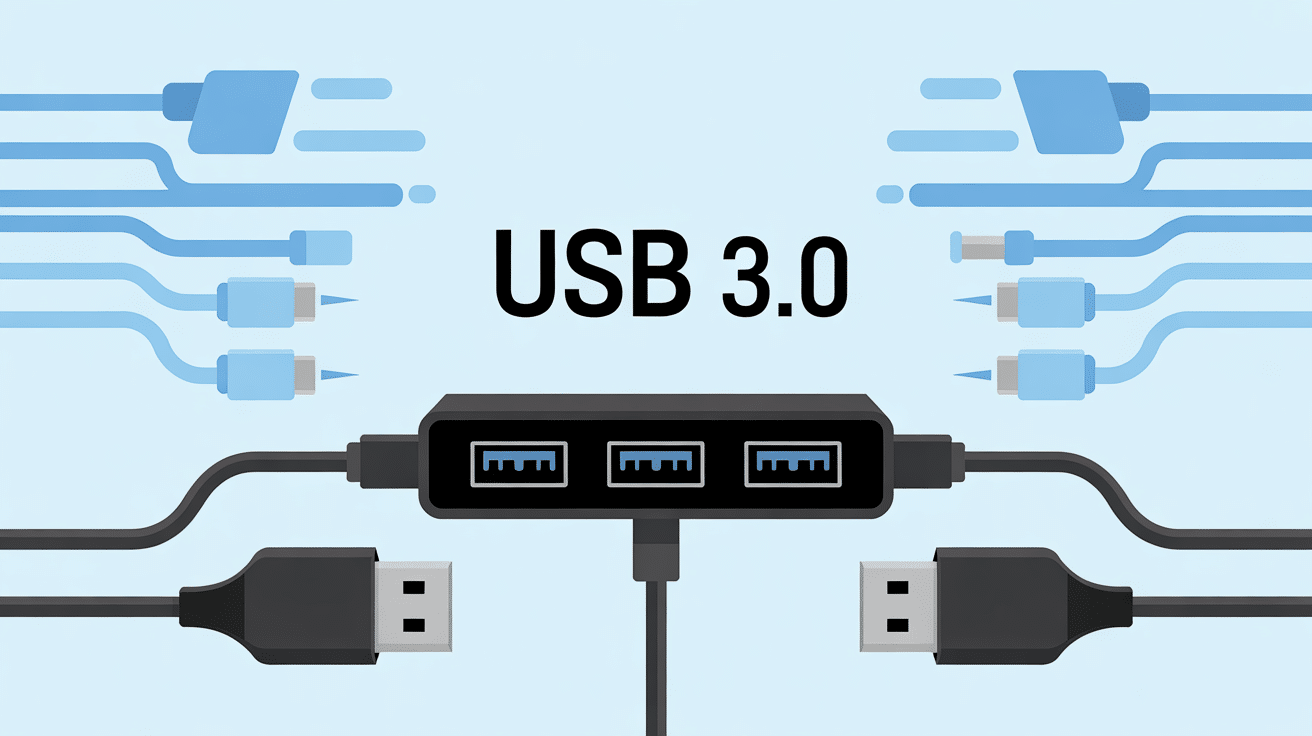
Vous voyez partout la mention « USB 3.0 », mais vous hésitez encore sur les câbles, ports et compatibilités réelles ? En quelques minutes, vous allez comprendre ce qui change vraiment par rapport à l’USB 2.0 et comment éviter les erreurs de choix les plus fréquentes. L’USB 3.0 multiplie par dix la vitesse théorique de transfert et améliore l’alimentation des périphériques, tout en restant compatible avec vos anciens appareils. Le reste de l’article vous guidera dans les usages concrets, les vitesses réelles et les bons réflexes pour tirer pleinement parti de cette technologie devenue incontournable.
Comprendre simplement l’USB 3.0 et ses différences avec l’USB 2.0

Avant de parler d’achats de câbles ou de hubs, il est essentiel de clarifier ce que signifie « USB 3.0 » et ce que cela implique pour vos équipements. Le gain ne concerne pas seulement la vitesse, mais aussi la puissance délivrée et certains usages avancés comme la vidéo ou les disques externes rapides. Cette section pose les bases pour que vous puissiez ensuite faire des choix éclairés sans vous perdre dans le jargon technique.
USB 3.0, USB 3.1, USB 3.2, USB 2.0 : quelles différences réelles ?
L’USB 3.0 offre un débit théorique de 5 Gbit/s, soit environ dix fois plus rapide que l’USB 2.0 plafonné à 480 Mbit/s. Pour compliquer les choses, l’USB 3.0 a été renommé USB 3.1 Gen 1, puis USB 3.2 Gen 1 par l’USB-IF, l’organisme qui gère ces standards. Les versions plus récentes comme USB 3.1 Gen 2 doublent la vitesse à 10 Gbit/s, tandis que l’USB 3.2 Gen 2×2 atteint 20 Gbit/s sur certains équipements haut de gamme.
| Norme | Débit théorique | Autre appellation |
|---|---|---|
| USB 2.0 | 480 Mbit/s | High Speed |
| USB 3.0 | 5 Gbit/s | USB 3.1 Gen 1 / USB 3.2 Gen 1 |
| USB 3.1 Gen 2 | 10 Gbit/s | USB 3.2 Gen 2 |
| USB 3.2 Gen 2×2 | 20 Gbit/s | SuperSpeed USB 20 Gbps |
Retenir ces dénominations vous aide à éviter les confusions fréquentes sur les fiches produits, où certains fabricants utilisent encore l’ancienne nomenclature. L’essentiel à retenir : vérifiez le débit annoncé en Gbit/s plutôt que de vous fier uniquement au numéro de version.
Comment reconnaître un port ou un câble USB 3.0 sur vos appareils ?
Un port USB 3.0 est généralement identifiable par un plastique interne bleu, bien que certains fabricants utilisent d’autres couleurs ou aucune distinction visuelle. Le logo « SS » pour SuperSpeed peut aussi apparaître à côté du port, notamment sur les ordinateurs portables récents. Les câbles USB 3.0 possèdent plus de broches que les versions 2.0, en particulier sur les connecteurs type A et type B, ce qui leur permet de gérer les transferts bidirectionnels simultanés.
En pratique, il est toujours prudent de vérifier la fiche technique de l’appareil lorsque le marquage n’est pas évident. Certains ordinateurs portables affichent un symbole d’éclair à côté des ports compatibles charge rapide, ce qui indique souvent un port USB 3.0 ou supérieur capable de délivrer plus de puissance.
Pourquoi la rétrocompatibilité USB 3.0 et USB 2.0 peut vous rassurer
Un périphérique USB 3.0 fonctionne parfaitement sur un port USB 2.0, et inversement, mais la vitesse se cale automatiquement sur la norme la plus lente. Cette rétrocompatibilité totale vous permet d’évoluer progressivement vers des équipements plus rapides, sans tout remplacer d’un coup. Par exemple, vous pouvez connecter une clé USB 3.0 sur un vieux PC de 2012 équipé uniquement d’USB 2.0 : elle fonctionnera, mais à vitesse limitée.
L’important est de savoir où se situe le « maillon faible » de votre chaîne. Si vous branchez un disque externe USB 3.0 avec un câble USB 2.0 sur un port USB 3.0, c’est le câble qui limitera les performances. Pensez donc à vérifier chaque élément : port, câble et périphérique doivent tous supporter l’USB 3.0 pour profiter pleinement des débits élevés.
Performances, vitesse de transfert et limites réelles de l’USB 3.0
Vous avez sans doute lu des chiffres impressionnants sur les débits théoriques de l’USB 3.0. Sur le terrain, les résultats varient fortement selon le type de périphérique, la longueur du câble, la qualité du contrôleur USB ou même la température de l’appareil. Cette partie vous aide à distinguer les promesses marketing des performances réellement observables dans vos usages quotidiens.
Quelle vitesse pouvez-vous vraiment attendre d’un port USB 3.0 ?
Les 5 Gbit/s annoncés ne se traduisent pas directement en débit réel de copie de fichiers, car il faut compter les protocoles de communication, la gestion du système d’exploitation et les limites du périphérique lui-même. Sur un bon SSD externe connecté en USB 3.0, vous pouvez espérer des vitesses de 300 à 450 Mo/s, ce qui reste très loin des 625 Mo/s théoriques (5 Gbit/s divisé par 8) mais déjà largement supérieur aux 30-40 Mo/s typiques de l’USB 2.0.
Pour un simple disque dur mécanique, le maillon limitant sera souvent le disque lui-même plutôt que l’USB 3.0. Un disque 2,5 pouces classique plafonne généralement autour de 120 Mo/s, ce qui signifie que même sur USB 2.0, vous ne perdriez pas énormément en vitesse. C’est avec les SSD que la différence devient vraiment flagrante.
Facteurs qui font chuter la vitesse d’un périphérique USB 3.0
Un câble trop long (au-delà de 2 mètres) ou de mauvaise qualité peut réduire le débit, voire provoquer des déconnexions aléatoires et des erreurs de transfert. Les câbles non certifiés ou premiers prix présentent souvent une connectique fragile et un blindage insuffisant, source d’interférences électromagnétiques.
Le partage de bande passante entre plusieurs ports USB sur un même contrôleur peut aussi limiter les performances. Si vous branchez deux disques externes sur deux ports adjacents, ils partagent souvent le même bus interne, ce qui divise la vitesse disponible. Enfin, un ordinateur ancien ou mal refroidi peut brider les vitesses par gestion d’énergie agressive, surtout sur les portables en mode batterie.
USB 3.0 ou USB 3.1 pour un disque dur externe, que privilégier vraiment ?
Pour un usage bureautique ou multimédia classique, un bon boîtier USB 3.0 suffit amplement pour un disque dur externe. Même un disque mécanique performant ne saturera pas les 5 Gbit/s disponibles. L’USB 3.1 Gen 2 devient pertinent si vous utilisez un SSD externe haut de gamme (Samsung T7, Crucial X6 ou équivalent) et que vous transférez régulièrement de gros volumes de données comme des montages vidéo 4K ou des bibliothèques de photos RAW.
Il est donc souvent plus judicieux de prioriser la qualité du disque et du boîtier (notamment le chipset utilisé) plutôt que de viser la norme la plus récente à tout prix. Un bon SSD en USB 3.0 avec un contrôleur de qualité dépassera toujours un disque médiocre en USB 3.1. Regardez les tests réels plutôt que les spécifications théoriques avant d’acheter.
Connecteurs, câbles et compatibilité entre USB 3.0 et USB Type-C
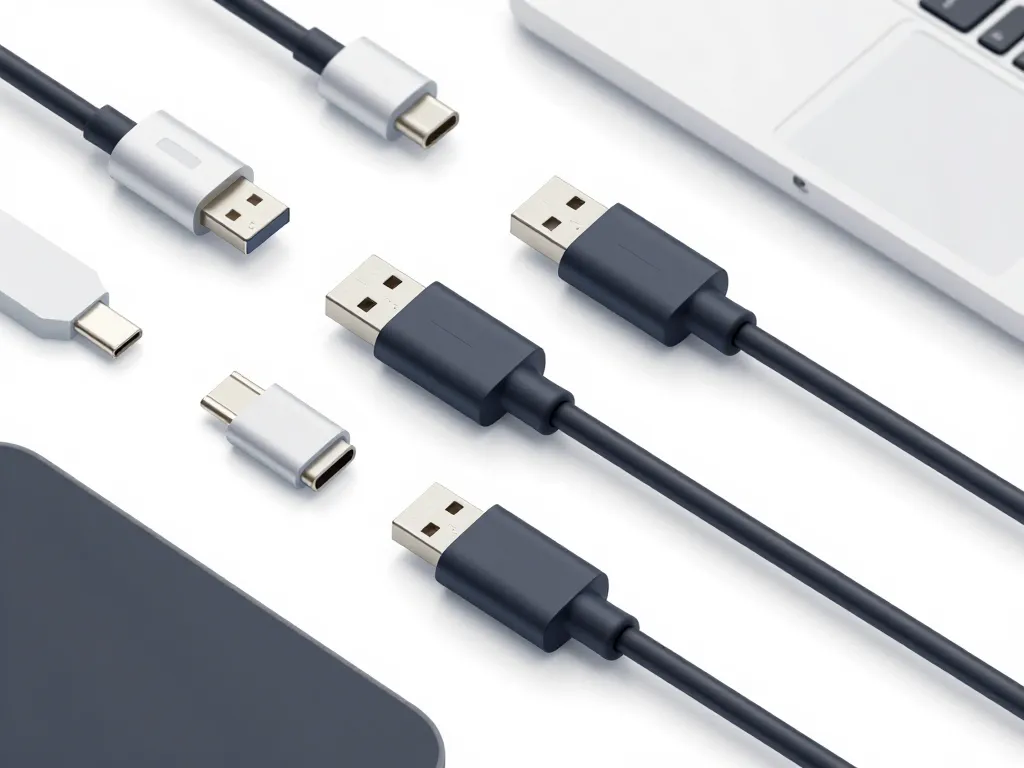
Le vocabulaire autour des connecteurs USB (Type-A, Type-B, Micro, Type-C) peut vite devenir déroutant. Pourtant, distinguer forme du connecteur et norme de vitesse (USB 2.0, 3.0, 3.1…) est la clé pour choisir les bons câbles et éviter les déceptions. Cette section vous aide à y voir clair pour brancher sans vous tromper.
Différencier norme USB (3.0, 2.0) et forme de connecteur (type A, C)
Beaucoup confondent USB Type-C avec USB 3.0, alors qu’il s’agit de deux notions totalement distinctes. Le type désigne la forme physique du connecteur (rectangulaire pour Type-A, carré pour Type-B, ovale réversible pour Type-C), tandis que la version (2.0, 3.0, 3.1…) concerne la vitesse et les capacités techniques du protocole de communication.
Un câble USB-C peut donc très bien être limité à l’USB 2.0 si le fabricant l’a conçu ainsi pour réduire les coûts. C’est particulièrement courant sur les câbles de charge bon marché vendus pour les smartphones. À l’inverse, un connecteur Type-A classique peut supporter l’USB 3.0, comme sur la plupart des ordinateurs depuis 2014. Vérifiez toujours les spécifications complètes du câble avant l’achat.
Peut-on mélanger câble USB 3.0, prise USB-C et appareil USB 2.0 ?
Il est tout à fait possible d’utiliser des adaptateurs ou des câbles mixtes (USB-A vers USB-C, par exemple) pour connecter des appareils de générations différentes. Dans ce cas, la vitesse et les fonctionnalités se caleront toujours sur l’élément le plus ancien ou le moins performant de la chaîne. Par exemple, un smartphone USB-C compatible USB 3.1 branché avec un câble USB-C vers USB-A sur un ancien port USB 2.0 fonctionnera uniquement en USB 2.0.
Cette souplesse permet de faire cohabiter anciens périphériques USB 2.0 et nouveaux appareils en USB-C sans blocage. Les adaptateurs de qualité préservent généralement bien les performances, mais méfiez-vous des modèles premiers prix qui peuvent introduire des pertes de signal ou des problèmes de compatibilité sur certains appareils exigeants.
Comment choisir un câble USB 3.0 fiable sans se perdre dans les références
Un bon câble USB 3.0 affiche clairement sa compatibilité SuperSpeed, sa longueur et, idéalement, la version exacte (5 Gbit/s, 10 Gbit/s). Privilégiez des marques reconnues comme Anker, Belkin, Cable Matters ou les câbles certifiés USB-IF qui ont passé des tests de conformité. Évitez les câbles trop longs (au-delà de 3 mètres) ou trop bon marché pour des usages sensibles comme les disques externes ou les écrans.
Pour la charge seule d’un smartphone ou d’une tablette, les exigences sont différentes : la qualité du câble reste importante, mais la vitesse de transfert de données importe peu. Dans ce cas, vérifiez plutôt la section des fils (épaisseur) et la compatibilité avec les protocoles de charge rapide comme Power Delivery si votre appareil les supporte.
Alimentation, charge et usages concrets des ports USB 3.0 au quotidien
Au-delà des transferts de fichiers, l’USB 3.0 est devenu un standard pour alimenter et charger de nombreux appareils. Comprendre les capacités de puissance et les limites de vos ports permet d’éviter les déceptions, notamment avec les smartphones, tablettes, disques gourmands ou hubs USB. Cette dernière partie vous accompagne dans vos choix pratiques pour un usage serein.
Puissance, ampérage et limites de la charge via un port USB 3.0
Un port USB 3.0 fournit en général jusqu’à 900 mA sous 5 V, soit 4,5 watts, contre 500 mA pour un port USB 2.0 classique. Cela suffit pour beaucoup de périphériques comme les clés USB, souris, claviers ou disques 2,5 pouces peu gourmands, mais reste limité pour une charge rapide de smartphone ou certains disques externes haute performance qui réclament parfois 1 A ou plus.
Pour les appareils exigeants comme les disques 3,5 pouces, certains écrans portables ou des hubs USB avec plusieurs périphériques branchés, un bloc d’alimentation dédié ou un hub USB alimenté est souvent préférable. Les ports USB-C avec Power Delivery peuvent délivrer bien plus (jusqu’à 100 W), mais tous les ports USB-C ne supportent pas cette fonction.
Peut-on utiliser un port USB 3.0 comme chargeur principal de smartphone ?
Vous pouvez tout à fait charger un smartphone sur un port USB 3.0, mais la vitesse dépendra de l’ampérage réellement délivré par le port. Les technologies de charge rapide récentes (Power Delivery, Quick Charge, SuperVOOC) ne sont généralement pas garanties sur tous les ports, même récents. Un port USB 3.0 classique se comportera comme un chargeur lent de 5 W environ.
Pour un usage ponctuel au bureau, l’USB 3.0 est pratique et dépanne parfaitement. Pour un usage quotidien ou si vous avez besoin de recharger rapidement avant de sortir, un chargeur adapté aux capacités de votre smartphone reste plus fiable et plus rapide. Certains ordinateurs portables récents proposent des ports USB avec icône d’éclair qui maintiennent l’alimentation même PC éteint, idéal pour charger la nuit.
Bonnes pratiques pour brancher plusieurs périphériques USB 3.0 sur un même PC
Lorsque plusieurs disques externes, clés USB et périphériques sont branchés en même temps, la bande passante disponible se partage entre eux. Utiliser un hub USB 3.0 alimenté permet de soulager les ports de votre ordinateur et d’offrir une meilleure stabilité, surtout si vous branchez des périphériques gourmands en énergie.
Pensez aussi à répartir vos périphériques critiques sur différents contrôleurs USB quand c’est possible, surtout sur les PC de bureau qui disposent souvent de plusieurs chipsets USB. Les ports situés à l’arrière de la tour sont généralement directement reliés à la carte mère, tandis que ceux en façade passent parfois par un hub interne. Pour vos disques externes ou votre interface audio, privilégiez les ports arrière pour plus de stabilité et de performances.