
Utiliser l’écran de votre ordinateur portable comme moniteur pour une PlayStation 5, une Xbox Series ou une Nintendo Switch est une solution pratique pour gagner de la place ou jouer en déplacement. La dalle d’un PC portable offre souvent une qualité d’image supérieure à celle d’un téléviseur d’entrée de gamme. Pourtant, la tentative de connexion directe via un simple câble HDMI entre la console et l’ordinateur aboutit systématiquement à un échec. Ce blocage technique, loin d’être une panne, résulte d’une limitation matérielle fondamentale propre à la conception des ordinateurs portables.
Méthodes pour connecter une console à un PC portable
Il existe trois approches principales pour réaliser cette connexion, selon vos besoins en performance et votre budget :
- Adaptateur USB 2.0 (Générique) : Solution d’entrée de gamme pour un dépannage rapide.
- Carte d’acquisition USB 3.0 (Marque) : Solution haute performance pour une latence minimale et une meilleure résolution.
- Remote Play (Streaming) : Solution logicielle gratuite utilisant le réseau local.
Le port HDMI de votre PC portable : une sortie, pas une entrée
Pour comprendre l’impossibilité d’une connexion directe, il faut examiner la nature des composants de votre machine. La quasi-totalité des ordinateurs portables intègre un port HDMI-OUT (sortie). Sa fonction unique consiste à transmettre le signal vidéo généré par la carte graphique interne vers un écran externe, un vidéoprojecteur ou un téléviseur. Ce port est configuré pour l’émission de données, et non pour leur réception.
À l’inverse, un moniteur ou une télévision dispose d’un port HDMI-IN (entrée), conçu pour recevoir un flux vidéo externe. Tenter de brancher une console sur le port HDMI d’un PC portable revient à essayer de faire entrer de l’eau dans un robinet : le flux de données est physiquement bloqué par l’architecture du circuit. Bien que certains modèles d’ordinateurs portables rares, souvent destinés au jeu haut de gamme ou à des usages professionnels spécifiques, aient proposé une entrée vidéo par le passé, cette fonctionnalité a disparu du marché grand public en raison de son coût de fabrication élevé et d’une demande jugée trop confidentielle. Pour transformer votre ordinateur en écran, vous devez donc recourir à une solution intermédiaire, matérielle ou logicielle, capable de convertir le signal de la console en un format compréhensible par votre système d’exploitation.
La carte d’acquisition vidéo : la solution universelle et performante
La méthode la plus fiable pour afficher le flux d’une console sur un PC portable repose sur l’utilisation d’une carte d’acquisition vidéo. Cet accessoire agit comme un traducteur entre deux mondes : il intercepte le signal HDMI sortant de la console, le numérise, puis le transmet à l’ordinateur via un port USB. Pour votre PC, la console n’est alors plus perçue comme une source vidéo directe, mais comme un périphérique de capture, semblable à une webcam haute définition.
Choisir le bon matériel selon votre budget
Le marché des cartes d’acquisition se segmente en deux grandes catégories. Pour les budgets limités, les adaptateurs « dongle » HDMI vers USB, disponibles pour environ 20 euros, offrent une solution de dépannage efficace. Ces petits boîtiers permettent de jouer confortablement, bien qu’ils limitent souvent la fluidité à 30 images par seconde en résolution 1080p. Pour les joueurs exigeants, les créateurs de contenu ou ceux qui recherchent une latence minimale, des marques spécialisées comme Elgato ou AverMedia proposent des boîtiers plus robustes. Ces modèles, vendus entre 100 et 200 euros, supportent des résolutions 4K, des taux de rafraîchissement élevés et garantissent une stabilité de signal indispensable pour les jeux rapides.
Le rôle technique de la gestion des flux
L’architecture vidéo d’un ordinateur fonctionne comme un circuit fermé. Sans carte d’acquisition, le signal de la console se heurte à une impasse matérielle au niveau du port HDMI. L’ajout d’un boîtier externe modifie cette dynamique en agissant comme une passerelle intelligente. Le boîtier décompresse le signal brut envoyé par la console et le convertit en paquets de données numériques que le processeur de votre PC peut traiter via le bus USB. Cette conversion permet de contourner la rigidité du circuit d’origine. En transformant le signal vidéo en un flux de données informatiques, vous obtenez une souplesse d’affichage que les constructeurs n’avaient pas prévue, assurant que chaque image parvient à l’écran sans créer de congestion dans la mémoire vive ou de perte de synchronisation majeure.
Configuration logicielle avec OBS Studio
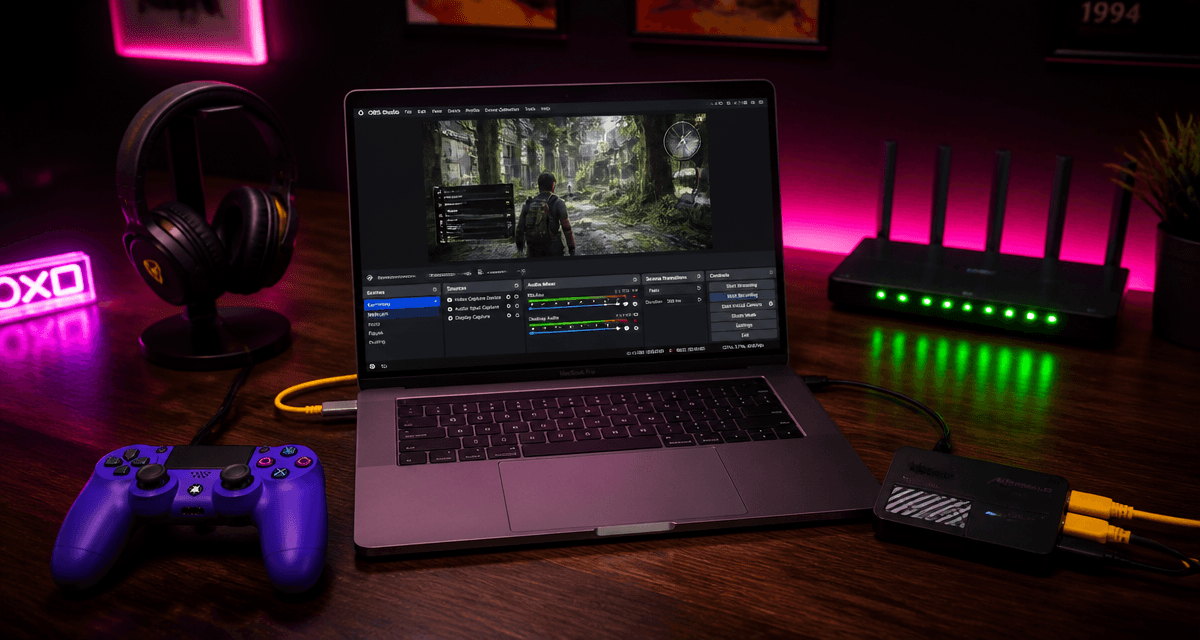
Une fois le matériel connecté, l’image ne s’affiche pas automatiquement sur votre bureau. Vous devez utiliser un logiciel de capture pour interpréter le flux. Le logiciel OBS Studio, gratuit et open-source, est la référence pour cette opération. Voici les étapes à suivre pour configurer votre installation :
- Reliez le câble HDMI de votre console à l’entrée de la carte d’acquisition.
- Branchez la carte d’acquisition sur un port USB 3.0 de votre PC, généralement identifié par une languette bleue.
- Lancez OBS Studio et créez une nouvelle « Scène » dans l’interface.
- Ajoutez une source de type « Périphérique de capture vidéo ».
- Sélectionnez votre carte d’acquisition dans la liste des périphériques détectés.
- Effectuez un clic droit sur l’aperçu de l’image dans le logiciel et activez le mode « Plein écran » pour jouer dans des conditions optimales.
Le Remote Play : jouer sans câbles via le réseau
Si vous souhaitez éviter l’achat de matériel supplémentaire, les constructeurs proposent des solutions logicielles de Remote Play. Cette méthode consiste à diffuser l’image de la console vers le PC via votre réseau local, en utilisant le Wi-Fi ou un câble Ethernet. C’est une alternative pratique, bien qu’elle dépende entièrement de la stabilité de votre connexion réseau.
PlayStation Remote Play et Xbox App
Sony et Microsoft ont développé des applications dédiées très abouties. L’application PS Remote Play permet de streamer vos jeux PlayStation 4 ou 5 vers votre PC avec une qualité d’image satisfaisante. De son côté, l’application Xbox, intégrée nativement à Windows, offre un contrôle total sur votre console Xbox Series ou One. L’avantage majeur est la gratuité et la facilité de mise en œuvre. Toutefois, cette méthode est sensible aux fluctuations de débit. Pour éviter les saccades ou les déconnexions, il est fortement recommandé de relier à la fois la console et le PC à votre routeur via un câble Ethernet, plutôt que de passer par une connexion Wi-Fi souvent instable.
Le cas particulier de la Nintendo Switch
La console hybride de Nintendo présente une contrainte spécifique : elle ne propose aucune application officielle de lecture à distance. La seule solution pour afficher l’image de la Switch sur un PC portable reste l’utilisation d’une carte d’acquisition branchée sur le dock de la console. Il est impossible d’utiliser une Nintendo Switch Lite pour cette manipulation, car ce modèle ne possède pas les composants internes nécessaires pour transmettre un signal vidéo via son port USB-C.
Optimiser les performances : latence, résolution et confort
L’utilisation d’un PC portable comme écran pour une console peut introduire de l’input lag, soit le délai entre votre action sur la manette et son exécution à l’écran. Pour limiter ce décalage, certains réglages sont nécessaires.
| Méthode | Coût estimé | Qualité d’image | Latence | Difficulté |
|---|---|---|---|---|
| Adaptateur USB 2.0 (Générique) | 15 – 25€ | Moyenne (1080p 30fps) | Perceptible | Facile |
| Carte d’acquisition USB 3.0 (Marque) | 80 – 180€ | Excellente (4K 60fps) | Indétectable | Moyenne |
| Remote Play (Streaming) | Gratuit | Variable (Compression) | Dépend du réseau | Très facile |
Pour réduire la latence lors de l’utilisation d’une carte d’acquisition, privilégiez impérativement les ports USB 3.0 ou 3.1 de votre ordinateur. Les ports USB 2.0, souvent reconnaissables à leur couleur noire, offrent un débit trop limité qui contraint le signal à une compression excessive, ajoutant des millisecondes de retard. Dans OBS Studio, veillez à désactiver les filtres de traitement d’image superflus qui ralentissent le rendu en temps réel.
La gestion du son demande également une attention particulière. Avec une carte d’acquisition, l’audio transite par le flux USB. Dans les paramètres d’OBS, configurez la sortie audio sur « Surveiller et sortir » pour entendre le jeu via les haut-parleurs ou le casque branché à votre PC. Si vous optez pour le Remote Play, le son est géré automatiquement par l’application, mais l’utilisation d’un casque filaire reste préférable pour éviter la latence inhérente aux connexions Bluetooth.
Pourquoi choisir l’une ou l’autre méthode ?
Le choix de la solution dépend de votre profil de joueur. Si vous pratiquez des jeux compétitifs, comme des jeux de tir ou de combat, l’investissement dans une carte d’acquisition de qualité est indispensable pour garantir une réactivité immédiate. Pour les jeux de rôle ou de gestion, où la précision à la milliseconde est moins critique, le streaming via Remote Play offre une alternative gratuite et simple, idéale pour une utilisation ponctuelle. Utiliser un PC portable comme écran de console est une solution de dépannage efficace qui, avec le bon équipement, transforme votre machine de travail en une véritable station de jeu nomade.

- Bandes dessinées à télécharger gratuitement : où trouver des fichiers légaux et des lectures sans engagement - 7 octobre 2026
- Quel jeu de réalité virtuelle choisir : solo, sport ou arène ? - 6 octobre 2026
- Virtual Game près de Rennes : quatre formats VR pour choisir selon votre groupe - 5 octobre 2026
Articles qui pourraient vous intéresser :
 Nombre de caractère : usages, calculs et bonnes pratiques à connaître
 Meilleur polaroid : comment choisir l’appareil instantané fait pour vous
 Quel est le meilleur téléphone Android en 2026 : performance, durabilité et rapport qualité-prix
 Smartphone pliable : comment choisir entre le format clapet et le format livre ?