
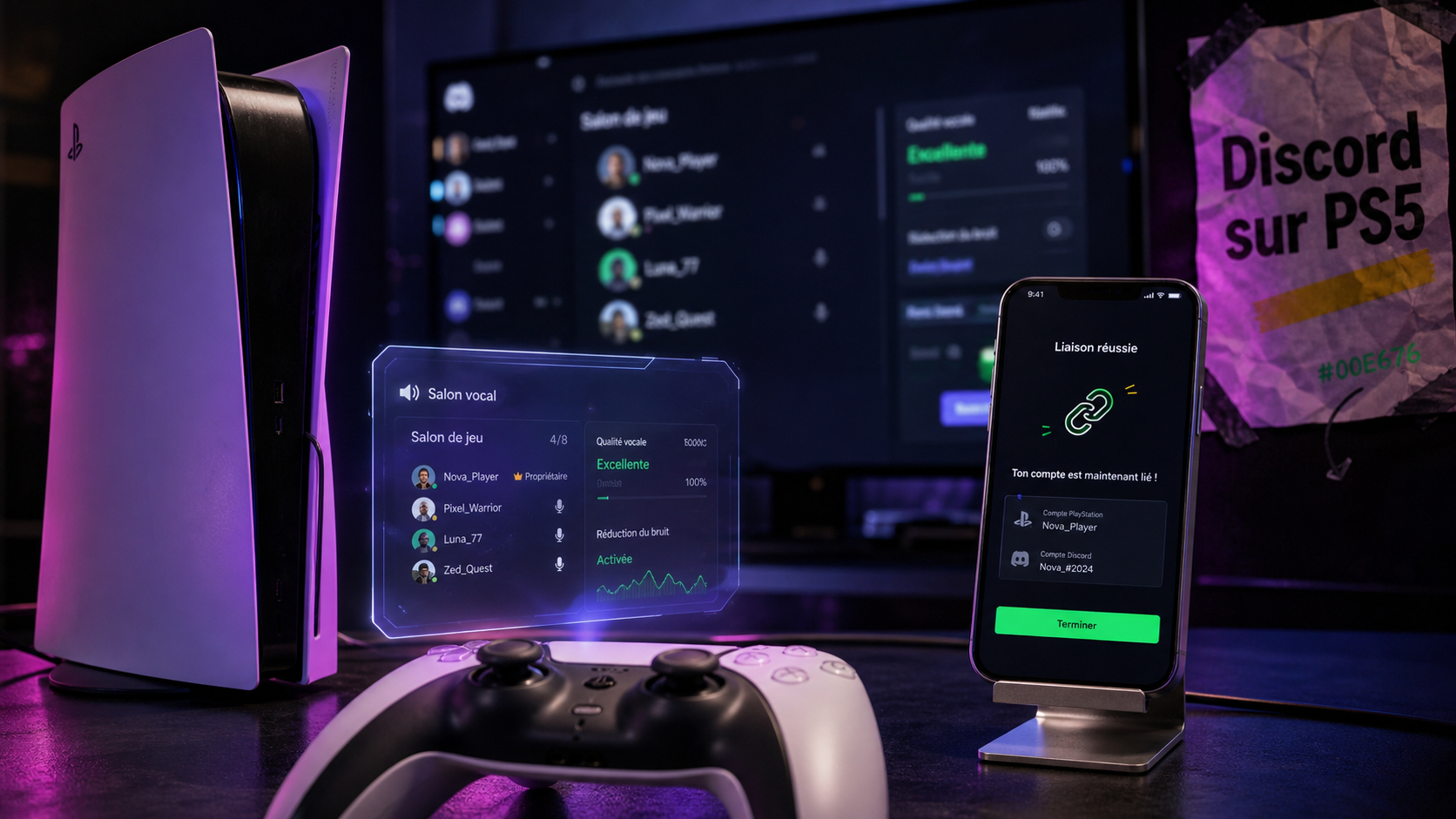
L’intégration de Discord sur PlayStation 5 simplifie la communication entre les joueurs, quelle que soit leur plateforme. Fini le temps où il fallait jongler entre un casque audio et un smartphone pour discuter avec ses amis sur PC ou Xbox. La console propose désormais une solution native, accessible directement depuis l’interface, pour rejoindre vos salons vocaux en quelques pressions sur la manette DualSense.
Associer votre compte Discord à votre PlayStation 5
Avant de profiter des fonctionnalités sociales, une étape de synchronisation est nécessaire. Cette liaison permet à l’écosystème Sony de reconnaître votre identité Discord et de récupérer vos serveurs ainsi que vos contacts de manière sécurisée.
Le processus de liaison étape par étape
Pour commencer, rendez-vous dans les Paramètres de votre console, puis sélectionnez Utilisateurs et comptes. Dans la section Services associés, choisissez Discord. La console affiche alors un QR code unique ou un code alphanumérique.
La méthode la plus rapide consiste à scanner ce QR code avec l’application Discord sur votre smartphone. Une page de confirmation apparaît pour vous demander d’autoriser le PlayStation Network à accéder à certaines informations de votre profil. Une fois validé, le lien est actif : votre activité de jeu peut s’afficher sur votre profil Discord, et vous êtes prêt à rejoindre vos amis en vocal.
Vérifier la visibilité de votre statut
Une fois les comptes liés, configurez la visibilité de votre activité. Dans les paramètres Discord sur votre PC ou mobile, vous pouvez choisir d’afficher ou non le jeu auquel vous jouez sur PS5. C’est un moyen efficace pour vos amis de savoir quand vous êtes disponible pour une partie de Call of Duty ou une session sur Final Fantasy XVI.
Rejoindre un chat vocal Discord depuis la PS5
Depuis les dernières mises à jour du système, la PS5 est devenue autonome. Il n’est plus nécessaire de transférer l’appel depuis un appareil tiers, une manipulation souvent fastidieuse pour les utilisateurs.
Accéder aux serveurs via la Game Base
Pour rejoindre une conversation, appuyez sur la touche PlayStation de votre manette pour ouvrir le Centre de contrôle, puis sélectionnez l’icône Game Base. Vous y verrez un onglet dédié à Discord. En cliquant dessus, la liste de vos serveurs et de vos salons vocaux s’affiche. Sélectionnez simplement le salon souhaité pour entrer en communication.
Cette intégration directe comble un fossé technologique qui séparait les joueurs consoles des joueurs PC. En intégrant Discord au sein de la Game Base, Sony efface la frontière qui isolait les écosystèmes. On passe d’un chat de groupe propriétaire à un standard universel sans friction matérielle, faisant de la console un nœud central de la communication sociale.
Gérer le mélange audio et les réglages
Une fois en ligne, une carte de chat vocal apparaît dans votre centre de contrôle. Utilisez ce menu pour ajuster l’équilibre entre le son de votre jeu et les voix de vos coéquipiers. Si le volume des effets sonores couvre la voix de vos amis, déplacez le curseur vers Chat. Vous pouvez également couper votre micro ou celui d’un participant spécifique directement depuis ce menu, sans quitter votre partie.
Comparatif des fonctionnalités : PS5 vs PC et Smartphone
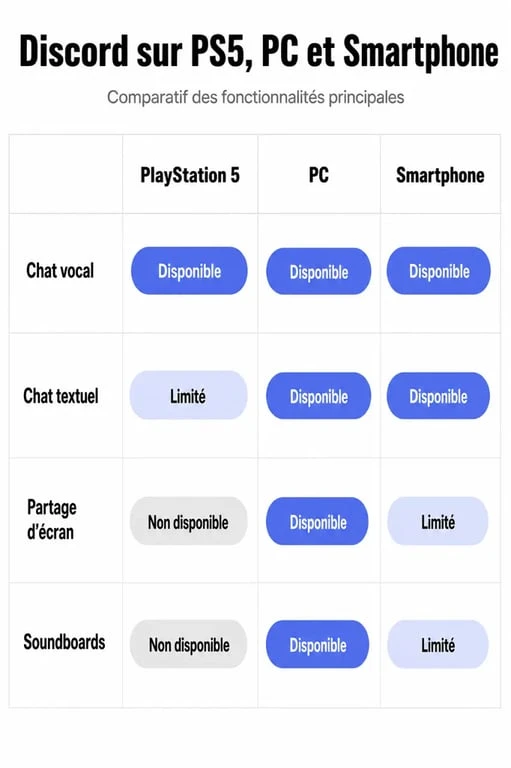
Bien que l’intégration soit poussée, des différences subsistent entre l’expérience sur console et celle sur un ordinateur. Le tableau ci-dessous récapitule les possibilités offertes sur PS5 par rapport aux autres plateformes.
| Fonctionnalité | Sur PlayStation 5 | Sur PC / Mac | Sur Smartphone |
|---|---|---|---|
| Chat vocal (Salons & DM) | Oui | Oui | Oui |
| Chat textuel (Lecture) | Limité (Notifications) | Oui | Oui |
| Partage d’écran (Streaming) | Non (Réception uniquement) | Oui | Oui |
| Réglage individuel du volume | Oui | Oui | Oui |
| Utilisation de Soundboards | Non | Oui | Non |
La PS5 se concentre principalement sur l’aspect vocal. Si vous avez besoin de lire de longs fils de discussion textuels ou de partager votre écran avec vos amis, vous devrez toujours utiliser votre téléphone ou votre ordinateur. Toutefois, pour la coordination en jeu, la console remplit parfaitement son rôle.
Résolution des problèmes fréquents et limites techniques
Certains utilisateurs peuvent rencontrer des obstacles lors de la configuration ou de l’utilisation quotidienne de Discord sur leur console.
Pourquoi mon compte Discord ne s’affiche-t-il pas ?
Si vous ne voyez pas l’option Discord dans votre Game Base, la cause la plus fréquente est l’absence de mise à jour du logiciel système. Assurez-vous que votre PS5 est connectée à Internet et que la version la plus récente du firmware est installée. Une simple déconnexion puis reconnexion du compte dans les Services associés suffit souvent à résoudre un bug d’affichage des serveurs.
Le problème du streaming et du partage d’écran
La possibilité de streamer son gameplay PS5 directement vers un salon Discord n’est pas supportée nativement. Vous pouvez voir les partages d’écran de vos amis sur PC, mais vous ne pouvez pas diffuser votre propre flux vidéo vers Discord depuis la console. Pour contourner cette limite, les joueurs utilisent généralement une carte de capture reliée à un PC.
Qualité du micro et suppression du bruit
La manette DualSense possède un micro intégré, mais l’utilisation d’un casque est recommandée pour une meilleure expérience. Discord sur PS5 utilise la technologie de traitement audio de la console, mais les options avancées de suppression de bruit sont gérées automatiquement par le système PlayStation. Si vos amis entendent un écho, vérifiez que la sortie audio de votre téléviseur n’est pas trop forte ou passez sur un casque fermé.
Optimiser son expérience sociale sur PlayStation
Utiliser Discord sur PS5 permet de rester connecté à des communautés multiplateformes. Pour en tirer le meilleur parti, organisez vos serveurs Discord en amont sur votre PC. En créant des rôles ou des salons dédiés au jeu sur console, vous faciliterez la visibilité pour vos amis.
Gardez en tête que Discord consomme de la bande passante. Si vous jouez à des jeux compétitifs exigeant une latence minimale, privilégiez une connexion filaire via un câble Ethernet plutôt que le Wi-Fi, afin de garantir que la communication vocale ne perturbe pas la fluidité de votre partie.

Articles qui pourraient vous intéresser :
 Dés JDR : le guide complet pour choisir et utiliser vos dés de jeu de rôle
 Vampire pour une nuit : vivre l’expérience la plus insolite et mystérieuse
 POE2 trade : guide pour tout comprendre sur l’échange d’objets dans Path of Exile 2
 nain de jardin Google : comprendre et exploiter ce phénomène viral