Windows 11 offre une interface moderne, mais ses fonctionnalités par défaut peuvent peser sur vos performances en jeu. Entre les services de télémétrie gourmands et les protocoles de sécurité actifs, votre PC n’exploite souvent qu’une fraction de sa puissance réelle. Pour gagner en fluidité, réduire l’input lag et stabiliser votre taux de rafraîchissement, une intervention ciblée sur le système est nécessaire.
Activer les fonctionnalités natives dédiées au jeu
Microsoft propose des outils intégrés pour optimiser le comportement du système en jeu. Avant d’ajuster les paramètres avancés, vérifiez que ces options de base sont correctement configurées.
Testez vos connaissances sur l’optimisation gaming
`;
html += `
${q.q}
`;
q.options.forEach((opt, i) => {
const checked = userAnswers[currentIdx] === i ? 'checked' : '';
html += `
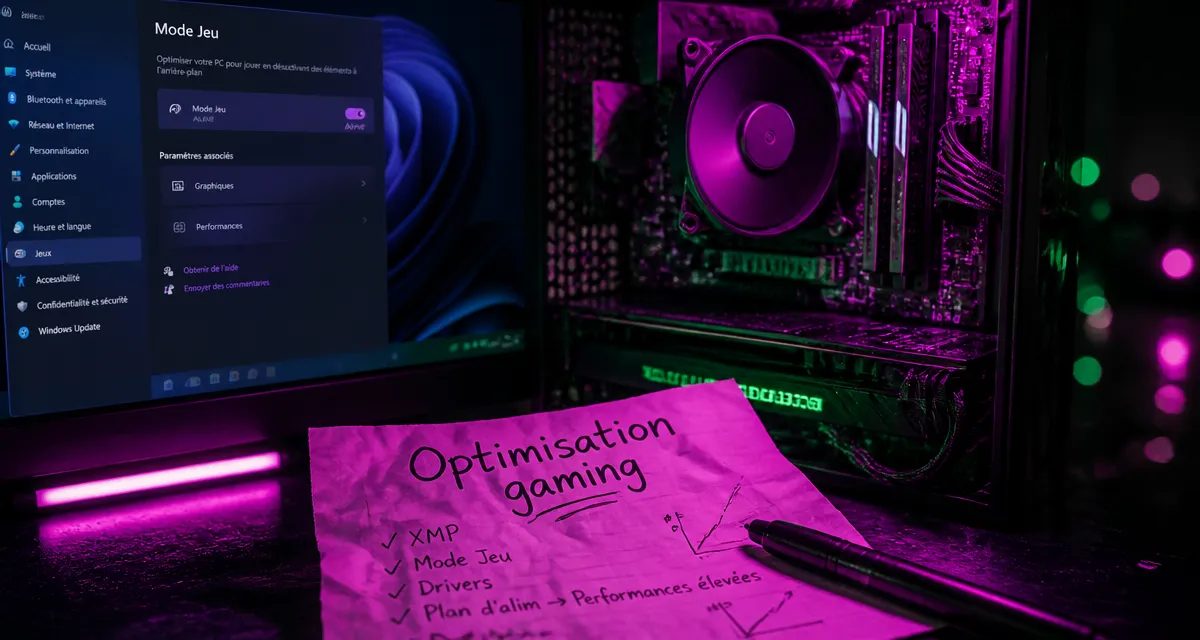
Le Mode Jeu de Windows 11 priorise les processus liés à vos titres en limitant l’activité des mises à jour Windows Update et des notifications en arrière-plan. Pour l’activer, accédez aux Paramètres > Jeux > Mode Jeu. Cette bascule stabilise le framerate, surtout sur les processeurs possédant un nombre de cœurs limité.
Optimisation des graphismes par application
Windows 11 permet de forcer l’usage du GPU haute performance pour chaque exécutable. Dans les paramètres d’affichage, sous l’onglet Graphismes, sélectionnez vos jeux et attribuez-leur manuellement votre carte graphique dédiée. Cette manipulation évite les bascules intempestives sur le chipset intégré, un problème fréquent sur les PC portables.
La sécurité basée sur la virtualisation (VBS) protège votre système, mais elle peut réduire les performances en jeu de 5 % à 25 % selon les titres. Si vous utilisez votre PC principalement pour le jeu, désactiver l’Intégrité de la mémoire dans Sécurité Windows > Sécurité de l’appareil > Détails de l’isolation du noyau permet de débloquer une réserve de puissance importante.
Alléger le système pour libérer de la RAM et du CPU
Un système d’exploitation performant est un système qui limite les tâches inutiles. Windows 11 intègre nativement de nombreux services dont un joueur n’a pas besoin au quotidien.
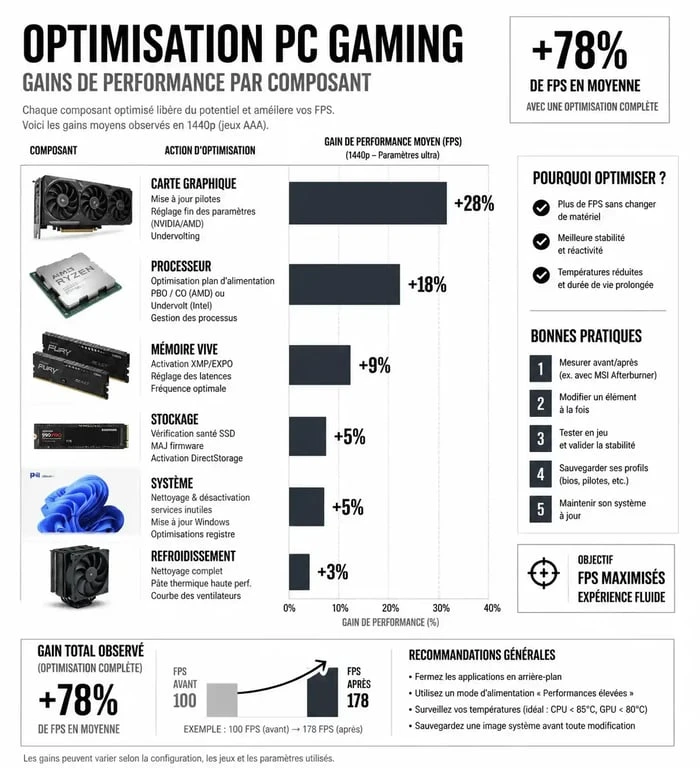
Infographie récapitulative des optimisations Windows 11 pour le gaming pour gagner des FPS
Considérez Windows comme un environnement modulable. En retirant les couches superflues, vous permettez à votre processeur de se concentrer sur les calculs physiques et l’IA de vos jeux. Cette approche minimaliste transforme un environnement polyvalent en une plateforme dédiée, où chaque cycle d’horloge sert l’immersion.
Nettoyage des applications au démarrage
Ouvrez le Gestionnaire des tâches (Ctrl+Maj+Échap) et accédez à l’onglet Applications de démarrage. Désactivez tout ce qui n’est pas strictement nécessaire, comme les clients de messagerie ou les services de stockage cloud. Chaque application supprimée ici libère de la mémoire vive et réduit les micro-saccades causées par les accès disque intempestifs.
Suppression des effets visuels superflus
Les animations de fenêtres et les ombres portées consomment des ressources GPU. Pour les désactiver, recherchez Ajuster l’apparence et les performances de Windows, puis sélectionnez Ajuster afin d’obtenir les meilleures performances. Réactivez manuellement Lisser les polices d’écran pour conserver un texte lisible. Le gain est immédiat sur la réactivité de l’interface.
Configuration matérielle et gestion de l’énergie
L’optimisation logicielle ne suffit pas si le matériel est bridé par des profils d’économie d’énergie ou des réglages BIOS incorrects.
Windows 11 utilise par défaut un mode équilibré. Pour le gaming, passez sur un profil de performances élevées. Si le mode Performances optimales n’apparaît pas, débloquez-le via une commande PowerShell (powercfg -duplicatescheme e9a42b02-d5df-448d-aa00-03f14749eb61). Cela garantit que votre processeur maintient sa fréquence d’horloge maximale pendant les phases de jeu.
Vérification du profil XMP et du slot PCIe
Beaucoup de joueurs utilisent leur RAM à une fréquence de base (2133 ou 2400 MHz) au lieu de sa fréquence réelle. Entrez dans votre BIOS et activez le profil XMP (Intel) ou DOCP/EXPO (AMD). Utilisez également GPU-Z pour vérifier que votre carte graphique fonctionne bien sur un bus PCIe x16. Une erreur de montage ou un mauvais réglage BIOS peut diviser par deux la bande passante disponible.
Composant
Réglage recommandé
Impact estimé
Mémoire RAM
Activer profil XMP / EXPO
Élevé (FPS minimums)
Alimentation
Performances optimales
Moyen (Stabilité)
Stockage SSD
Désactiver l’indexation
Faible (Temps de chargement)
GPU
Resizable BAR (Re-Size BAR)
Moyen à Élevé
Maintenance logicielle et outils tiers
Maintenir un système performant demande une hygiène logicielle régulière. L’accumulation de pilotes obsolètes ou de fichiers résiduels dégrade les performances sur le long terme.
Gestion propre des pilotes avec DDU
Lors d’un changement de carte graphique ou en cas de crashs récurrents, une mise à jour classique ne suffit pas. Utilisez Display Driver Uninstaller (DDU) en mode sans échec pour supprimer toute trace des anciens pilotes. Réinstallez ensuite la version la plus stable pour repartir sur une base saine et éliminer les conflits de registres.
Le cache de shader DirectX peut se corrompre et provoquer des saccades. Utilisez l’outil de nettoyage de disque intégré à Windows, cochez Nettoyer les fichiers système et sélectionnez le Cache de coloration de nuanceur DirectX. Windows reconstruira ces fichiers lors de votre prochaine session, garantissant une meilleure fluidité.
Surveillance avec Hwinfo64
Pour identifier la cause d’un lag, mesurez vos performances. Hwinfo64 est l’outil de référence pour surveiller les températures et les fréquences en temps réel. Si votre processeur atteint 95°C et baisse sa fréquence, aucune optimisation logicielle ne suffira. Une ventilation propre et un repastage thermique sont parfois plus efficaces que dix réglages système.
En combinant ces ajustements, une gestion rigoureuse des services en arrière-plan et une surveillance matérielle constante, vous transformez Windows 11 en un allié de performance. L’objectif est d’atteindre une expérience sans micro-coupures, où la latence entre votre clic et l’action à l’écran est réduite au strict minimum.
Passionnée par les nouvelles tendances du divertissement et la culture numérique, je partage ici mes découvertes et conseils pour vivre pleinement l’ère digitale.
Les derniers articles par Éloïse Kerbiriou (tout voir)