
Impossible d’ouvrir un lien « ms-gaming overlay » sur votre PC ? Ce message d’erreur apparaît quand l’application Xbox Game Bar n’est pas installée ou activée sur votre système Windows. La solution est simple : téléchargez gratuitement Xbox Game Bar depuis le Microsoft Store pour gérer automatiquement ces liens spécialisés. Cette application Microsoft permet d’accéder rapidement aux outils de jeu, capture d’écran et fonctionnalités sociales pendant vos sessions gaming.
Comprendre l’utilité des liens ms-gaming overlay et leur fonctionnement
Les liens « ms-gaming overlay » constituent un protocole spécifique de Windows 10 et 11 qui nécessite une application dédiée pour fonctionner correctement. Sans cette application, votre système affiche un message d’erreur demandant quelle application utiliser.
À quoi servent exactement les liens ms-gaming overlay dans l’écosystème Windows ?
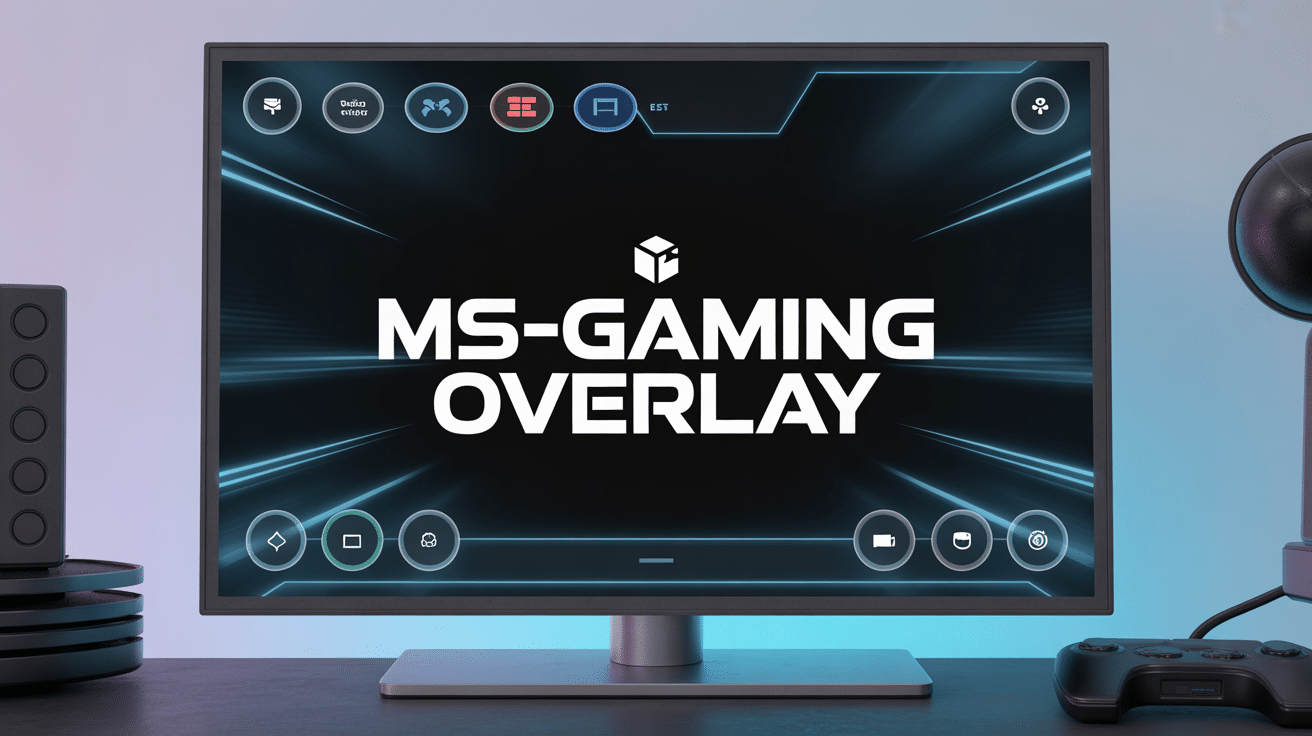
Ces liens permettent d’ouvrir directement la barre de jeu Xbox intégrée à Windows. Quand vous cliquez sur un lien « ms-gaming overlay », votre système lance automatiquement l’interface de jeu avec ses widgets personnalisables. Cette fonctionnalité donne accès aux outils de capture vidéo, messagerie Xbox Live, contrôle audio et diffusion en direct sans quitter votre jeu en cours.
L’overlay s’affiche par-dessus n’importe quelle application en plein écran, permettant d’utiliser ces fonctionnalités gaming sans interruption. Microsoft a conçu ce système pour améliorer l’expérience des joueurs sur PC en centralisant les outils essentiels.
Où trouver et comment installer l’application Xbox Game Bar sur votre PC ?
L’installation s’effectue directement depuis le Microsoft Store officiel. Tapez « Xbox Game Bar » dans la barre de recherche du Store, puis cliquez sur « Obtenir » pour lancer le téléchargement gratuit. L’application pèse environ 50 Mo et s’installe automatiquement.
Une fois installée, Xbox Game Bar s’intègre au système et prend en charge tous les liens « ms-gaming overlay » sans configuration supplémentaire. Vérifiez que votre Windows 10 ou 11 dispose des dernières mises à jour pour garantir une compatibilité optimale avec l’application.
Comment obtenir une application pour ouvrir un lien ms-gaming overlay
Le processus d’installation et d’activation de l’application appropriée suit des étapes précises. Voici la méthode complète pour résoudre définitivement ce problème d’ouverture de liens.
Pourquoi votre ordinateur affiche-t-il une demande d’application spécifique pour ce lien ?
Windows ne reconnaît pas automatiquement le protocole « ms-gaming overlay » sans l’application Xbox Game Bar. Ce comportement est normal et sécurisé : le système refuse d’ouvrir des liens inconnus pour protéger votre ordinateur. Le message « Cherchez une application pour ouvrir ce lien » indique simplement l’absence de l’application associée.
Cette situation peut également survenir si Xbox Game Bar est désactivée dans les paramètres système ou si une mise à jour Windows a modifié les associations de fichiers. Dans tous les cas, l’installation ou la réactivation de l’application résout immédiatement le problème.
Quelles alternatives existent si Xbox Game Bar ne fonctionne pas ou n’est pas disponible ?
Microsoft ne propose aucune alternative officielle pour gérer ces liens spécifiques. Xbox Game Bar reste la seule application certifiée pour le protocole « ms-gaming overlay ». Les tentatives d’ouverture avec d’autres logiciels échouent systématiquement car ce protocole est propriétaire.
En cas de dysfonctionnement persistant, plusieurs solutions de dépannage existent : réinstaller Xbox Game Bar via le Microsoft Store, exécuter l’outil de résolution des problèmes Windows pour les applications Microsoft Store, ou effectuer une réparation du système avec la commande « sfc /scannow » dans l’invite de commandes administrateur.
Quelques précautions pour éviter les risques liés aux liens non reconnus
Évitez absolument les applications tierces prétendant ouvrir ces liens. Aucun logiciel externe n’est autorisé par Microsoft à gérer ce protocole. Télécharger des solutions non officielles expose votre système à des risques de sécurité importants.
Ne modifiez jamais manuellement les associations de fichiers pour forcer l’ouverture avec d’autres programmes. Cette manipulation peut corrompre le système et créer des vulnérabilités. Restez toujours sur la solution officielle Microsoft pour une sécurité optimale.
Optimiser l’usage de la Xbox Game Bar et résoudre les soucis fréquents
Une configuration appropriée de Xbox Game Bar améliore significativement votre expérience gaming. Découvrez les réglages essentiels et les solutions aux problèmes courants rencontrés par les utilisateurs.
Comment personnaliser et configurer la Xbox Game Bar pour un usage optimal ?
Accédez aux paramètres Xbox Game Bar via Paramètres Windows > Jeux > Xbox Game Bar. Activez l’option « Enregistrer des clips de jeu » et personnalisez les raccourcis clavier selon vos préférences. Le widget audio permet de contrôler le volume par application, particulièrement utile pour équilibrer le son du jeu et des communications vocales.
| Fonctionnalité | Raccourci par défaut | Usage recommandé |
|---|---|---|
| Ouvrir Game Bar | Windows + G | Accès rapide pendant le jeu |
| Capture d’écran | Windows + Alt + Impr écran | Immortaliser les moments forts |
| Enregistrement vidéo | Windows + Alt + R | Créer des clips gaming |
Désactivez les widgets inutilisés pour alléger l’interface et améliorer les performances. La personnalisation de la position des éléments à l’écran évite qu’ils masquent des informations importantes du jeu.
Que faire si le lien ms-gaming overlay reste inactif malgré l’installation ?
Redémarrez votre ordinateur après l’installation pour finaliser l’intégration système. Vérifiez ensuite dans Paramètres > Jeux que Xbox Game Bar est bien activée. Si le problème persiste, ouvrez le Microsoft Store, recherchez Xbox Game Bar et cliquez sur « Paramètres avancés » puis « Réinitialiser ».
Une mise à jour Windows manquante peut bloquer le fonctionnement. Accédez à Paramètres > Mise à jour et sécurité > Windows Update pour installer les dernières corrections. Les pilotes graphiques obsolètes causent également des dysfonctionnements : mettez-les à jour via le site du fabricant de votre carte graphique.
Astuce : gagner du temps avec les raccourcis clavier intégrés à la Game Bar
Le raccourci Windows + G lance instantanément l’overlay sans passer par un lien externe. Cette méthode directe évite les détours et fonctionne dans toutes les applications. Mémorisez également Windows + Alt + G pour activer ou désactiver l’enregistrement en arrière-plan.
Créez vos propres raccourcis personnalisés dans les paramètres Xbox Game Bar pour accéder directement aux fonctions que vous utilisez le plus. Cette optimisation transforme votre workflow gaming en éliminant les manipulations répétitives et en gardant votre attention sur le jeu.
L’ouverture des liens « ms-gaming overlay » nécessite uniquement l’installation d’Xbox Game Bar depuis le Microsoft Store. Cette solution officielle gratuite garantit sécurité et compatibilité avec votre système Windows. Une fois configurée, l’application enrichit considérablement votre expérience gaming grâce à ses outils intégrés de capture, communication et diffusion.